
Instalare SSD + Migrare Windows București
Clonare completă Windows fără pierdere date – Laptop 10x mai rapid în 2-3 ore
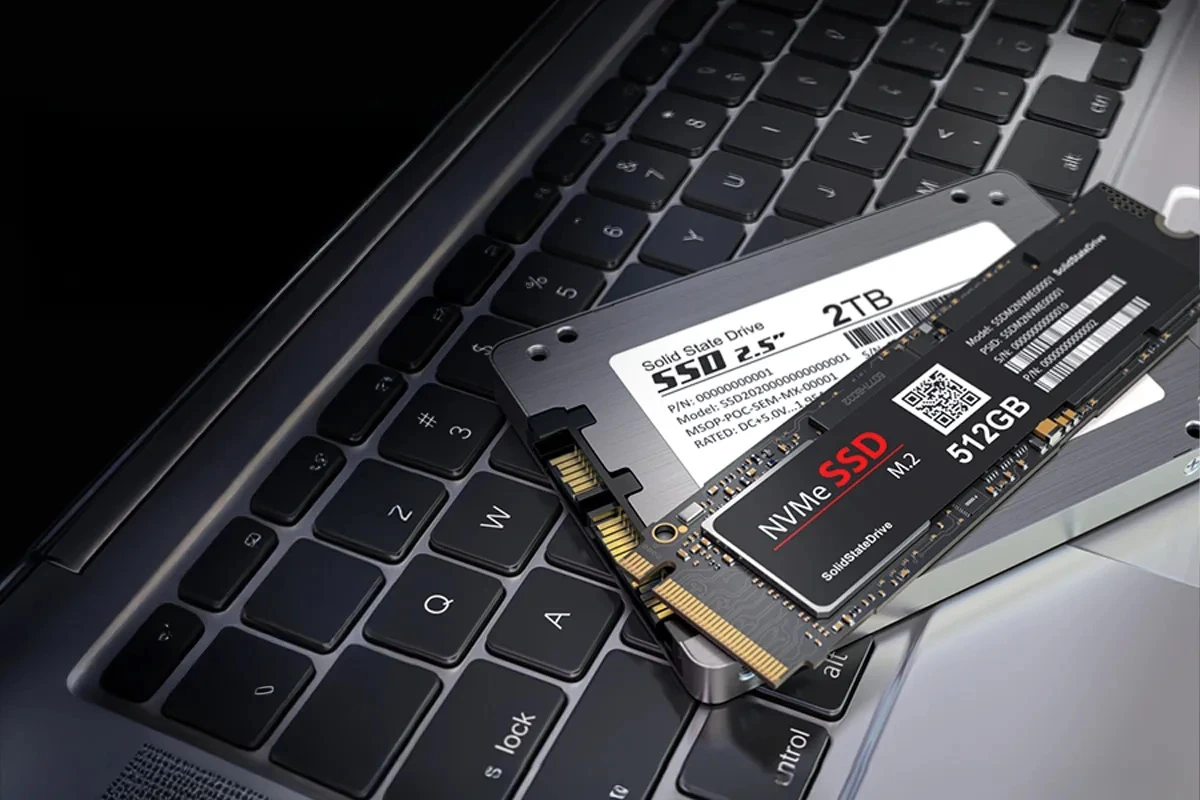
Ce Include Serviciul Complet
Verificare Compatibilitate
Identificare slot disponibil (M.2 NVMe, SATA 2.5", adaptor Caddy DVD), capacitate max suportată BIOS.
Backup Securitate
Backup date critice ÎNAINTE de clonare (siguranță dublă) pe drive extern sau cloud disponibil.
Montare Fizică SSD
Instalare SSD nou în slot M.2/SATA, demontare HDD vechi, montare Caddy adaptor (dacă păstrezi HDD).
Clonare Completă 1:1
Macrium Reflect/Clonezilla - copiere exactă Windows + programe + drivere + setări + date + licențe.
Redimensionare Partiții
Extindere automată partiție C: pentru a ocupa tot spațiul SSD nou (ex: 250 GB → 500 GB disponibil).
Configurare BIOS
Setare SSD ca boot priority, activare AHCI mode (necesar viteză maximă), dezactivare Secure Boot dacă probleme.
Optimizare SSD
Activare TRIM (garbage collection), dezactivare defragmentare automată (damage SSD), verificare 4K alignment.
Testare & Verificare
Verificare integritate date clonate, test boot rapid (10-15 sec), benchmark CrystalDiskMark viteze read/write.
De Ce SSD = Cel Mai Bun Upgrade
Performanță 10-50x Mai Mare
HDD = 80-120 MB/s, SSD SATA = 500 MB/s, NVMe = 3500 MB/s. Boot Windows 10-15 sec vs 2-3 min HDD.
Zero Pierdere Date
Clonare 1:1 păstrează TOTUL identic: Windows, Office, Adobe, jocuri, parole salvate, setări personalizate.
Reactivitate Instantanee
Click pe Chrome → deschidere instant (HDD = 10-20 sec). Dispare "gânditul" calculatorului complet.
Silențios Total
SSD nu are părți mobile = zero zgomot mecanic (HDD face click/whirr constant frustrant).
Rezistență Șocuri
Perfect laptop portabil - rezistă lovituri/vibrații fără pierdere date (HDD = fragil, moare la cădere).
ROI Maxim
Upgrade SSD (400-600 RON total) = performanță laptop nou (3000+ RON) - cel mai eficient upgrade posibil!
Cum Funcționează Procesul (Pas cu Pas)
📋 Pas 1: Evaluare & Consultanță (15 min)
Ce facem: Verificăm laptop/desktop pentru slot disponibil (M.2 NVMe, SATA 2.5", Caddy adaptor DVD), capacitate maximă suportată de BIOS, stare HDD actual (S.M.A.R.T. check). Recomandare: SSD optim pentru buget și necesități (SATA vs NVMe, 500 GB vs 1 TB). Clarificare: Clonare vs instalare curată, păstrare HDD secundar sau nu.
💾 Pas 2: Backup Securitate (10-20 min)
Protecție date: ÎNAINTE de orice intervenție fizică, facem backup date critice (Documente, Desktop, Downloads, poze) pe drive extern sau cloud. Siguranță dublă: Chiar dacă clonarea e 99.9% sigură, avem backup independent pentru liniște totală. Opțional: Dacă HDD-ul e sănătos și vrei să-l păstrezi ca stocare secundară, sărim peste backup (clonarea e suficientă).
🔧 Pas 3: Montare Fizică SSD (20-40 min)
Demontare laptop/capac desktop: Acces la sloturi interne cu instrumente adecvate. Instalare SSD: Montare în slot M.2/SATA 2.5", fixare șurub, conectare cablu (dacă SATA). Opțiune A: Înlocuire completă HDD cu SSD (1 drive final). Opțiune B: Dual drive setup - SSD principal + HDD secundar în Caddy adaptor DVD (best of both worlds: viteză + capacitate).
🔄 Pas 4: Clonare HDD → SSD (30 min - 3 ore)
Software profesional: Macrium Reflect (prefer) sau Clonezilla pentru clonare bit-by-bit sector-by-sector. Copiere exactă: Windows + bootloader + partiții recovery + toate datele fără excepție. Durata: Funcție capacitate utilizată - 50 GB = 30 min, 200 GB = 1.5h, 500 GB = 3h. Progres live: Vezi bara progres real-time, estimare timp rămas precis.
⚙️ Pas 5: Configurare & Optimizare (20-30 min)
BIOS setup: Setare SSD ca boot priority #1, activare AHCI mode (crucial viteză), verificare Secure Boot compatibility. Optimizare Windows pentru SSD: Activare TRIM (comanda Windows pentru garbage collection SSD), dezactivare defragmentare automată (damage SSD), verificare 4K sector alignment (critical speed). Redimensionare partiții: Extindere automată partiție C: pentru a ocupa tot spațiul SSD nou disponibil.
Întrebări Frecvente
🔄 Trebuie să reinstalez Windows și programele după upgrade SSD? ▼
Ce înseamnă "clonare 1:1":
• Windows identic (versiune, actualizări, setări personalizate)
• TOATE programele instalate (Office, Adobe, AutoCAD, jocuri Steam/Epic)
• Licențe activate (Windows key, Office, Photoshop - rămân activate)
• Parole salvate în browsere (Chrome, Firefox, Edge)
• Desktop și fișiere personale exact la locul lor
• Setări WiFi, imprimante, dispozitive Bluetooth memorate
Te așezi la laptop după upgrade și: Totul e EXACT ca înainte, doar că boot-ul e 10-15 secunde în loc de 2-3 minute, programele se deschid instant în loc de 20-30 secunde.
Zero reinstalări, zero configurări, zero pierdere timp!
⚡ Cât de mare este diferența HDD vs SSD în viața reală? ▼
Comparație concretă HDD vs SSD:
Boot Windows:
• HDD: 2-3 minute până desktop utilizabil
• SSD: 10-15 secunde desktop complet funcțional
Deschidere Chrome (10 tab-uri):
• HDD: 15-25 secunde + freeze 5 sec după
• SSD: 2-3 secunde instant, zero freeze
Deschidere Excel mare (10 MB):
• HDD: 30-40 secunde "gândit"
• SSD: 2-3 secunde instant
Loading joc (ex: GTA V):
• HDD: 2-3 minute ecran loading
• SSD: 30-40 secunde în joc
Windows Update:
• HDD: Blochează PC-ul 30+ minute 100% disk usage
• SSD: Rulează background, PC-ul rămâne utilizabil
Concluzie: Upgrade SSD transformă laptop vechi 5-6 ani în calculator care se simte ca nou. Cel mai bun ROI din toate upgrade-urile posibile (RAM, CPU, GPU nu au impact atât de mare).
💾 Mai am loc în laptop pentru SSD fără să scot HDD-ul? ▼
Opțiunea 1 - Laptop cu slot M.2 NVMe liber:
• Laptop-uri moderne (2017+) au adesea 1 slot M.2 + 1 slot HDD 2.5"
• Instalăm SSD NVMe în slot M.2, păstrăm HDD 2.5" existent
• Setup final: SSD boot (Windows + programe) + HDD stocare (documente, filme, backup)
• Cost: SSD + manoperă (HDD rămâne intact)
Opțiunea 2 - Laptop cu DVD/CD-ROM (unitate optică):
• Scoatem DVD-ROM (aproape nimeni nu-l mai folosește)
• Instalăm Caddy adaptor 12.7mm (50 RON) în locul DVD
• Montăm HDD vechi în Caddy, SSD nou în slot principal
• Setup final: Dual drive fără pierdere funcționalitate
Opțiunea 3 - Laptop fără slot extra:
• Înlocuim complet HDD cu SSD (1 drive final)
• Opțional: Montăm HDD vechi în carcasă externă USB 3.0 (80 RON) pentru backup/stocare extra
Sunați cu model laptop exact → Verificăm ce opțiuni sunt disponibile pentru tine!
⏱️ Cât durează tot procesul instalare + clonare? ▼
Breakdown detaliat:
Evaluare & consultanță: 15 minute
Backup securitate: 10-20 minute (opțional)
Montare fizică SSD: 20-40 minute (laptop vs desktop, simplu vs Caddy)
Clonare HDD → SSD:
• 50-100 GB date: 30-45 minute
• 100-250 GB date: 1-1.5 ore
• 250-500 GB date: 2-2.5 ore
• 500 GB+ date: 3-4 ore
Configurare BIOS + optimizare: 20-30 minute
Testare completă: 15 minute
Timp mediu real: 2-3 ore pentru majoritatea cazurilor (200-300 GB date utilizate).
Program: Aduci laptop dimineața (9-10 AM) → Ridici după-amiază (14-16 PM) gata funcțional boot rapid 10-15 sec.
💰 Cât costă instalare SSD + migrare Windows? ▼
SSD SATA 500 GB + instalare: 450-600 RON
• SSD: 250-350 RON (Crucial MX500, WD Blue, Kingston A400)
• Manoperă: 200 RON (montaj + clonare + optimizare + testare)
SSD SATA 1 TB + instalare: 550-750 RON
• SSD: 350-550 RON
• Manoperă: 200 RON
NVMe PCIe 3.0 500 GB + instalare: 500-650 RON
• NVMe: 300-450 RON (Samsung 970 EVO, Crucial P3, WD Black SN770)
• Manoperă: 200 RON
NVMe PCIe 3.0 1 TB + instalare: 600-850 RON
• NVMe: 400-650 RON
• Manoperă: 200 RON
Manoperă 200 RON include TOTUL:
• Consultanță alegere SSD optim (SATA vs NVMe, capacitate)
• Verificare compatibilitate laptop/desktop
• Backup securitate date critice
• Montare fizică SSD (demontare, instalare, reconectare)
• Clonare completă 1:1 HDD → SSD (Windows + programe + date)
• Redimensionare partiții automat
• Configurare BIOS (boot priority, AHCI mode)
• Optimizare SSD (TRIM, dezactivare defragmentare, alignment)
• Testare completă (boot rapid, benchmark viteze)
• Garanție 6 luni manoperă
Opțional - Caddy adaptor DVD: +50 RON (dual drive setup).
Opțional - Carcasă externă USB 3.0 pentru HDD vechi: +80 RON.
Transformă laptop-ul lent într-o rachetă!
Clonare completă Windows – Boot 10-15 secunde garantat
✓ Zero pierdere date | ✓ Boot 10-15 sec | ✓ Garanție 6 luni